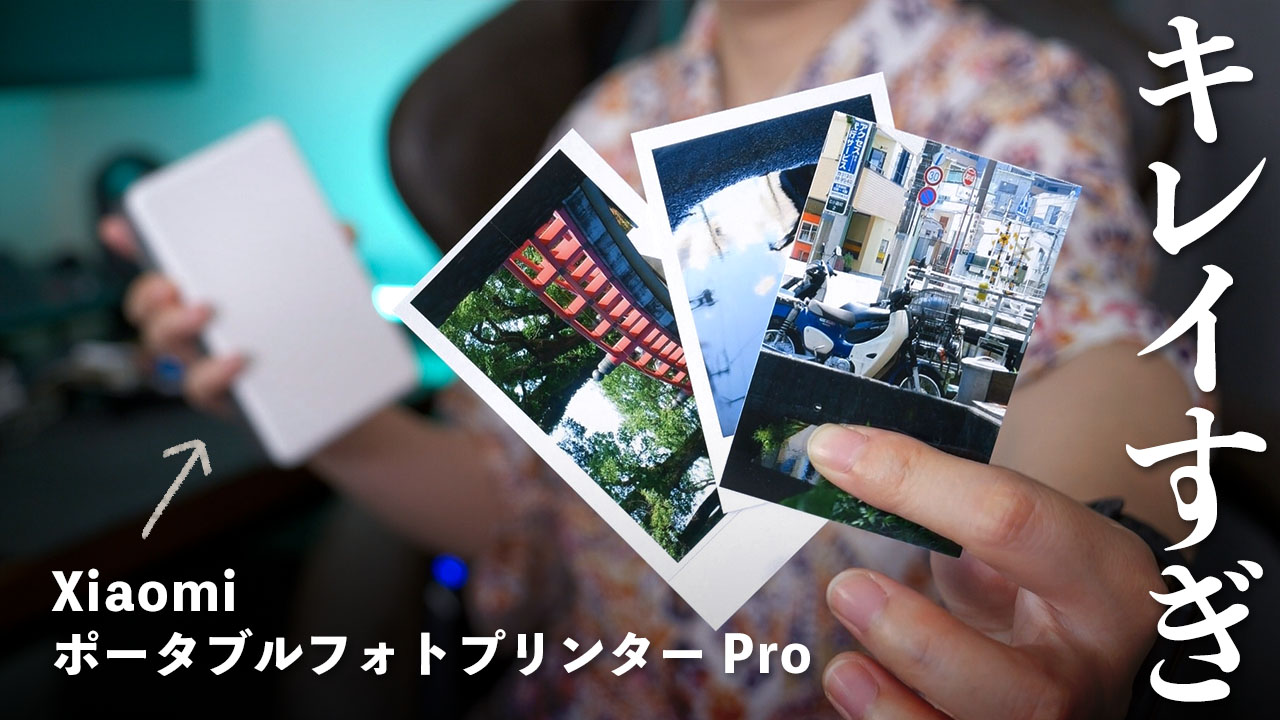
今回ご紹介するのは「Xiaomi ポータブルフォトプリンター Pro」です。
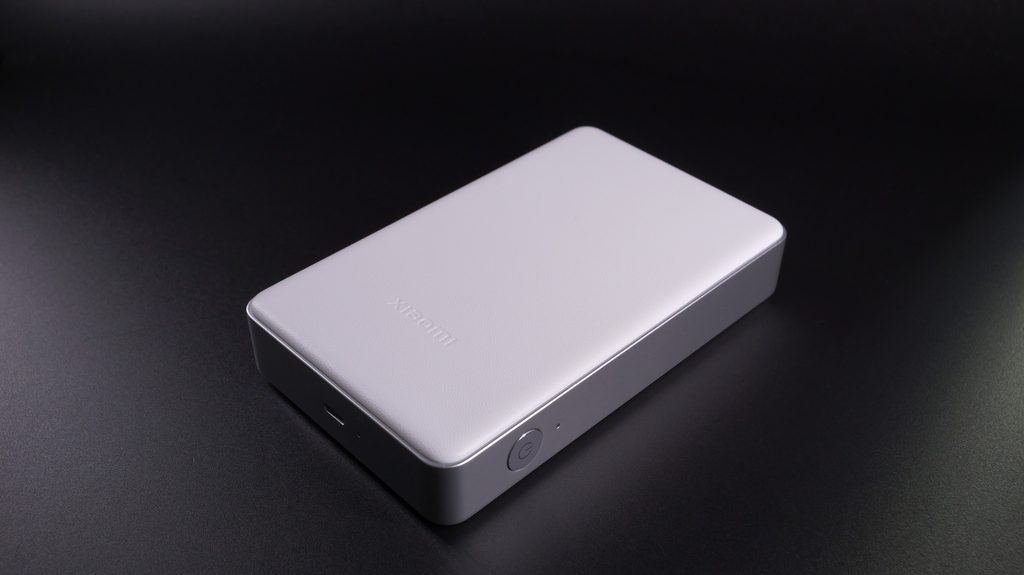
ポータブルプリンターは外出先でも持ち運べるバッテリー式の小型プリンターです。スマホアプリから写真を選ぶだけですぐに印刷ができます。
正直、私は写真を印刷することってほとんどないんですけど、今回試してみたら思いのほか楽しくなっちゃって。印刷の動きを見ているのも楽しいし、現物として残る感じがたまらないです。
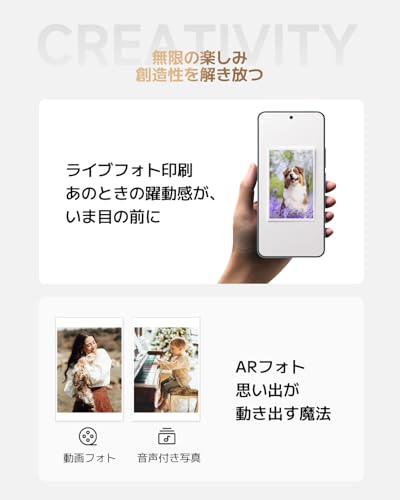
ポータブルプリンターがあればその場で友達に写真をプレゼントしたいときや日記に写真を貼りたいときにも役立ちます。しかも、今は写真だけでなく音声や動画まで一緒に送れるんですよ!
ということで今回は実兄からXiaomiのポータブルプリンターを借りれたので、実際に使ってみた感想をまとめます。
この記事はこんな方におすすめです↓
- ポータブルプリンターでも画質にこだわりたい方
- 家族や友人と思い出をその場で共有したい方
- ZINK方式(インク不要タイプ)との違いが気になる方
※今回登場するプリンター(昇華型熱転写方式/ZINK方式)はいずれもメーカーからの商品提供品ではありません。
ポータブルフォトプリンターの印刷方式
具体的な商品紹介に進む前にポータブルフォトプリンターの印刷方式について補足します。
現在、発売されているポータブルフォトプリンターは主に5種類にわけられます。
| 印刷方式 | 説明 |
|---|---|
| ZINK(ゼロインク) | インク不要、専用紙だけで印刷ができる |
| 昇華型熱転写 | インクフィルムを熱で転写して印刷する |
| インスタントフィルム | 光で露光して現像する(チェキと同じ仕組み) |
| インクジェット | 液体インクを直接吹き付けて印刷する(家庭用プリンターと同じ方式) |
| 感熱(サーマル) | 感熱紙に熱で印刷する、モノクロ専用(レシートと同じ仕組み) |
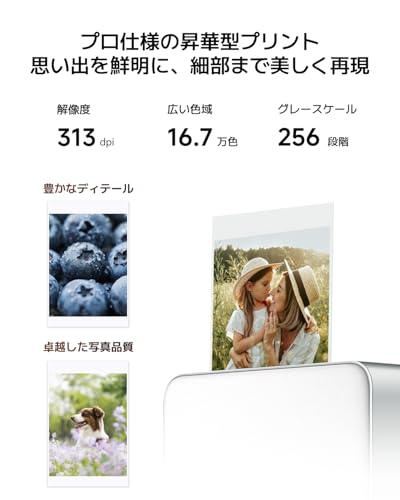
スマホと接続できるポータブルフォトプリンターで検索すると、ZINK方式を見かけることが多い印象ですですが、「Xiaomi ポータブルフォトプリンター Pro」は昇華型熱転写です。
そのため、インクフィルムを熱で転写して用紙に印刷します。
実際の出力結果の比較は記事の後半でお伝えしていきます。
「Xiaomi ポータブルフォトプリンター Pro」の基本情報
本体サイズ・重量
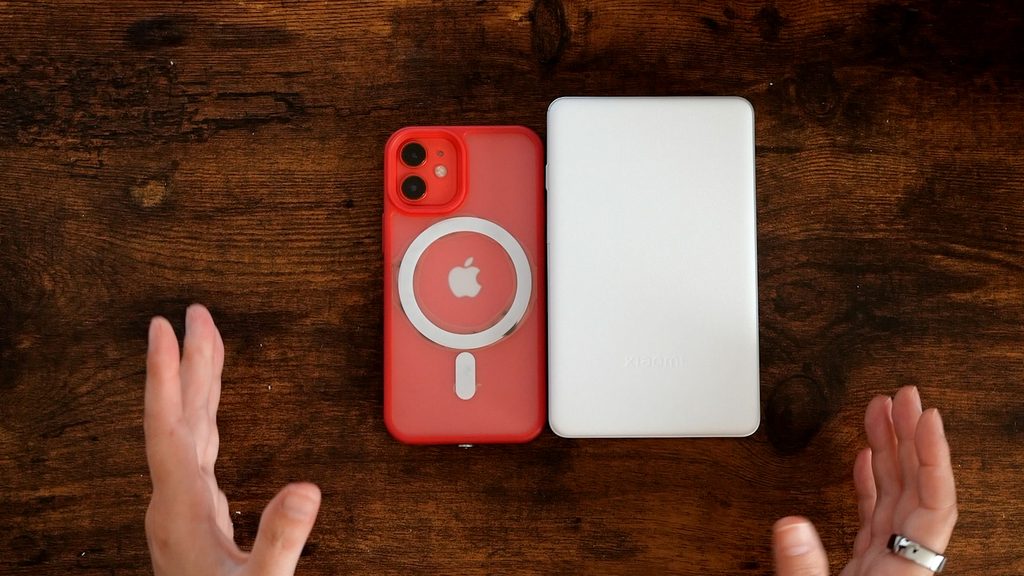
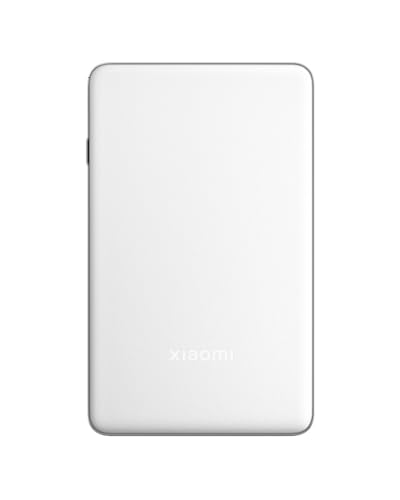
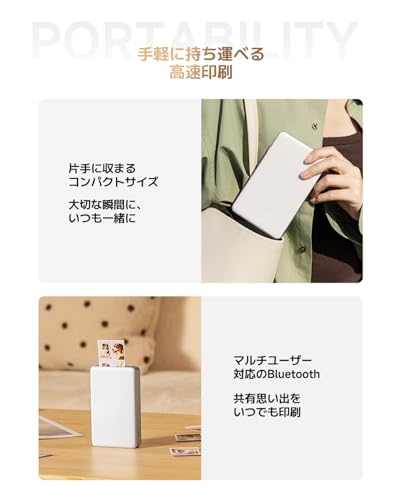
サイズはこんなにもコンパクト。片手で持てるサイズ感です。
重さは約308g。感覚的にはスマートフォン2〜3個ほど。見た目よりは重量がありました。
価格
メーカー直販価格で15,800円(税込)です。





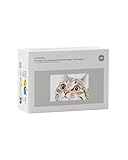
印刷には専用用紙が必要になります。用紙は「写真タイプ」と「ステッカータイプ」の2種類です。
写真タイプ:20枚入り




ステッカータイプ:50枚入り
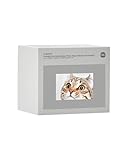


私は写真タイプを購入しました。
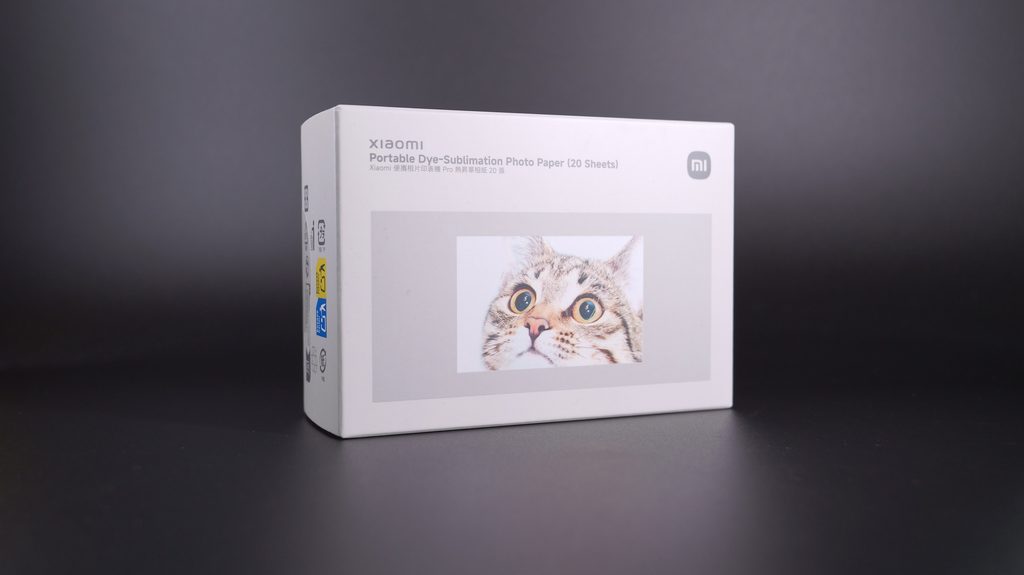
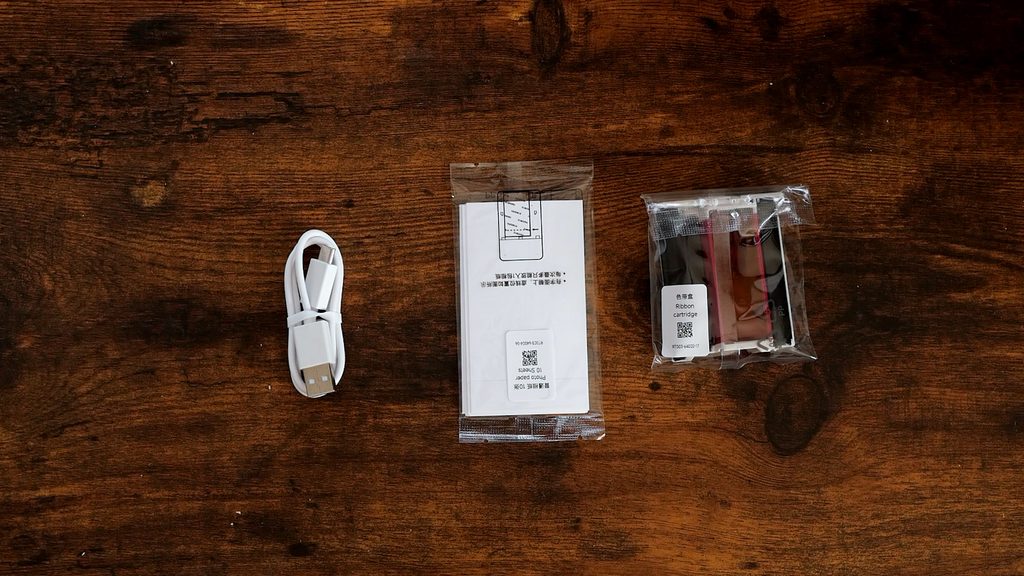
Xiaomi ポータブルフォトプリンター Proの内容物一覧
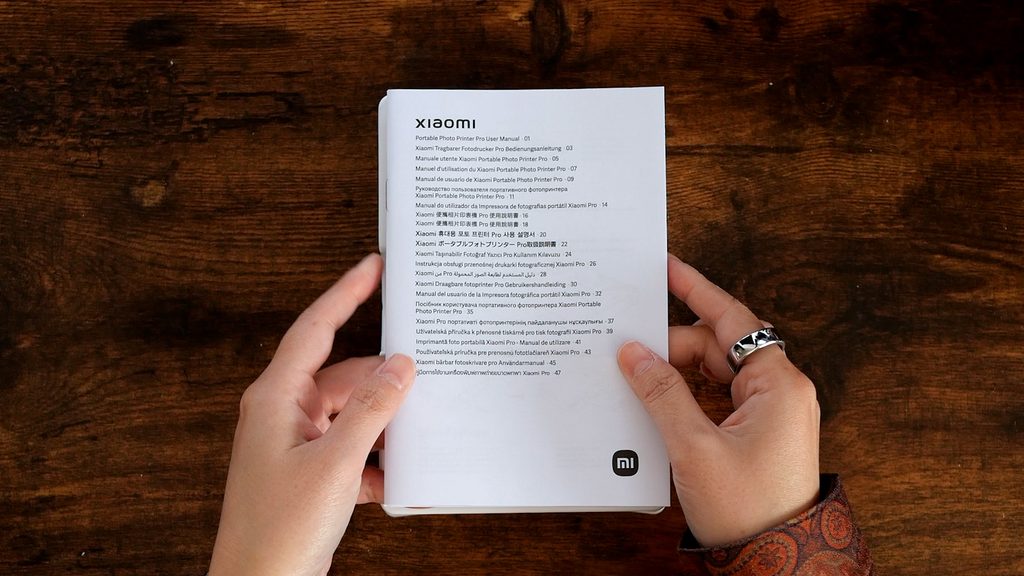
- 取扱説明書
- 充電ケーブル(Type-A to Type-C)
- お試し用フォト用紙(10枚入り)
- インクカートリッジ(リボンカートリッジ)
今回のプリンターは昇華型プリンターのためインクカートリッジが必要です。インクを全く使わないタイプ(ZINK)のプリンターもある中で、少し不便に感じるポイントかもしれません。
アルミボディがかっこいい本体デザイン
かっこいい~~!
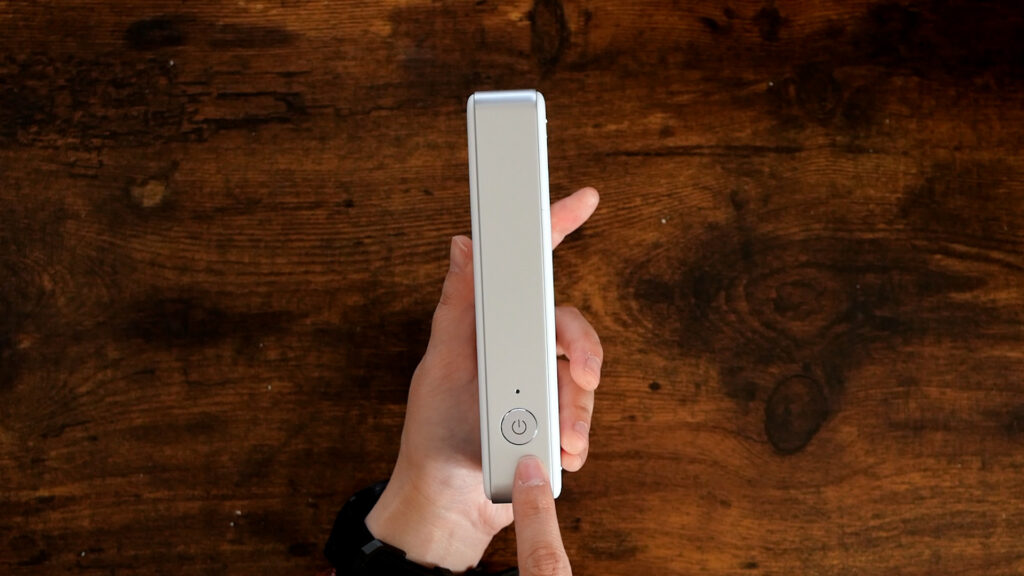
サイドのアルミボディがかっこいい。表面はプラスチック素材のようですが、レザーのような質感で高級感のある仕上がりです。
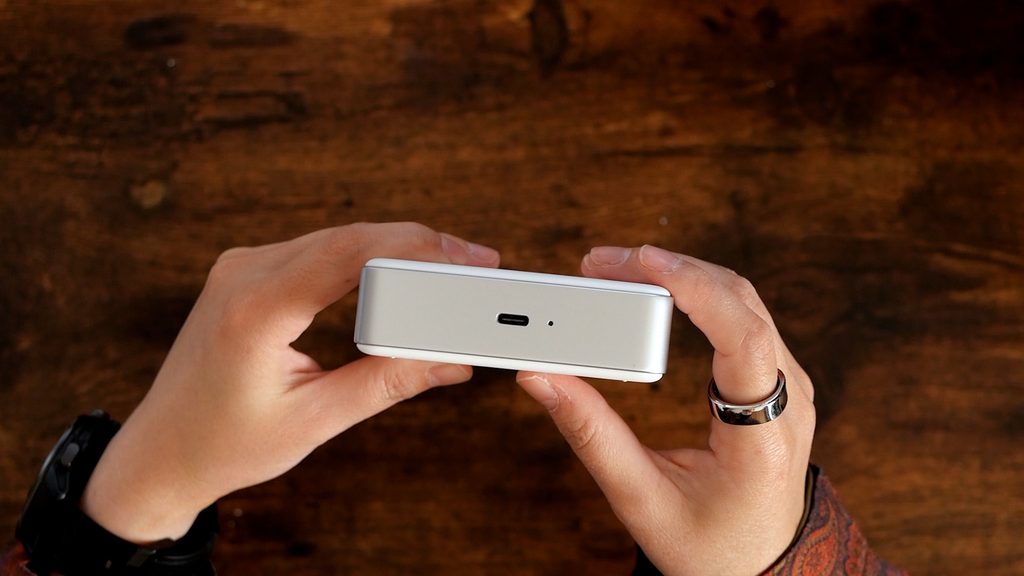
側面に電源ボタン、Type-Cの差し込み口、用紙の出力口があるシンプルな形。
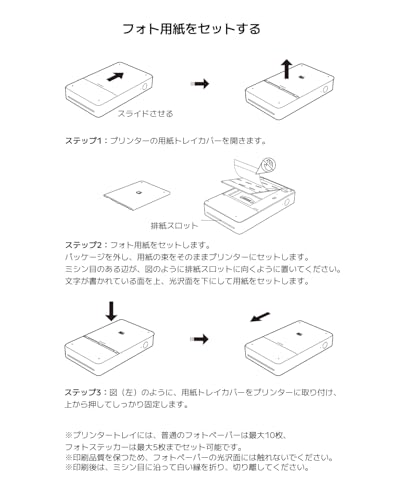
用紙は裏面から入れられます。
Xiaomi ポータブルフォトプリンター Proの印刷方法
まずは充電をして、インクカートリッジと用紙をセットしていきます。インクを入れる工程についてはチュートリアル動画も用意されていたので、迷ったらまずそちらを見てから進めるのがおすすめです。
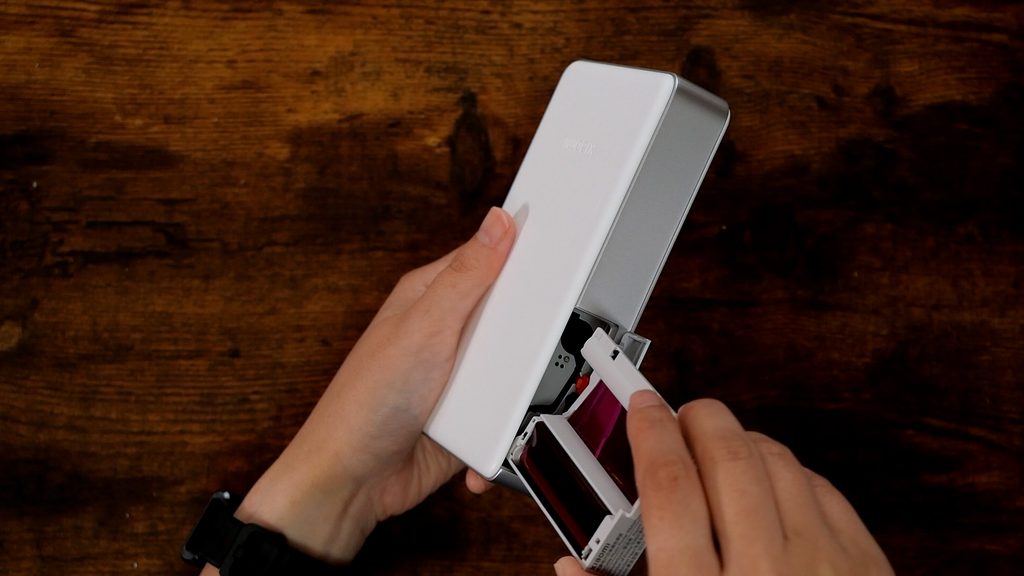
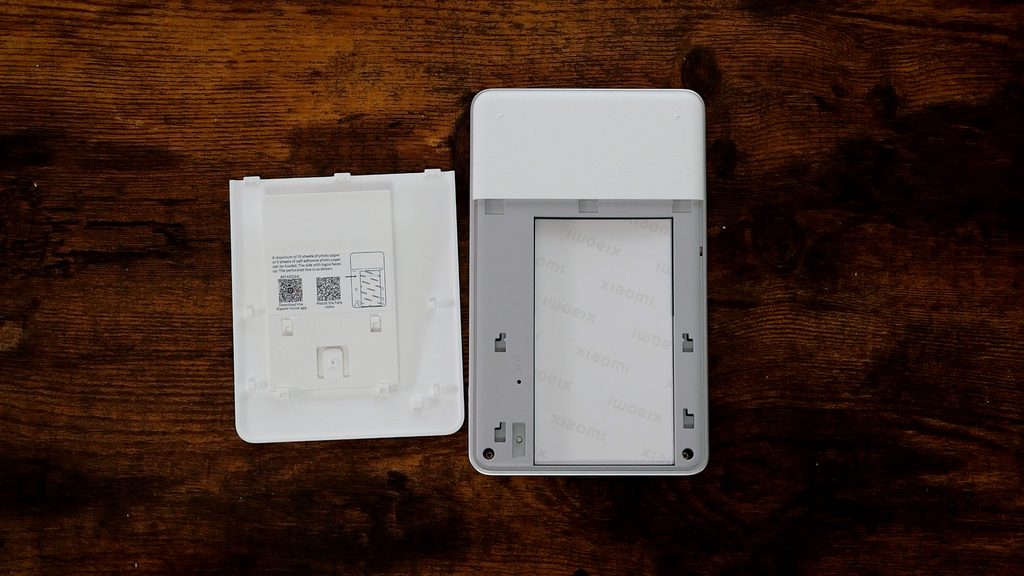
インクカートリッジはフィルムのような見た目で、向きを確認しながら本体にセット、カチッと音がするまで押し込めばセット完了です。
用紙側は裏面から入れる仕様で、切り取り線が上を向くようにロゴが見える状態で入れていきます。説明書通りにセットすれば迷うことはありませんでした。
アプリ(Xiaomi Home)をインストールして設定を済ませたら、いよいよ写真印刷です。
アプリの機能
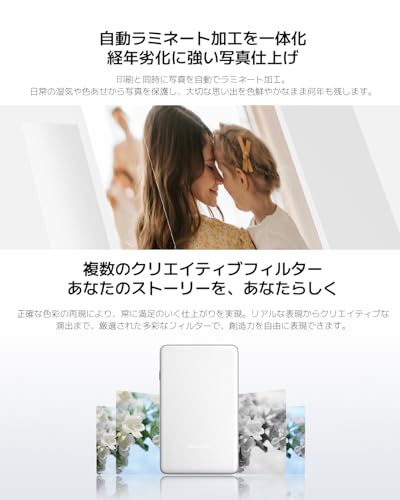
アプリでは撮った写真を選ぶだけでなく、レトロ風の縁をつけたり、撮影データ(カメラ機種・ISO感度など)を写真内に表示させたりすることもできました。トリミングなしの状態とフルフレーム(自動トリミングあり)の状態を選べます。
編集画面ではトリミング位置の調整や透かしの追加なども可能です。
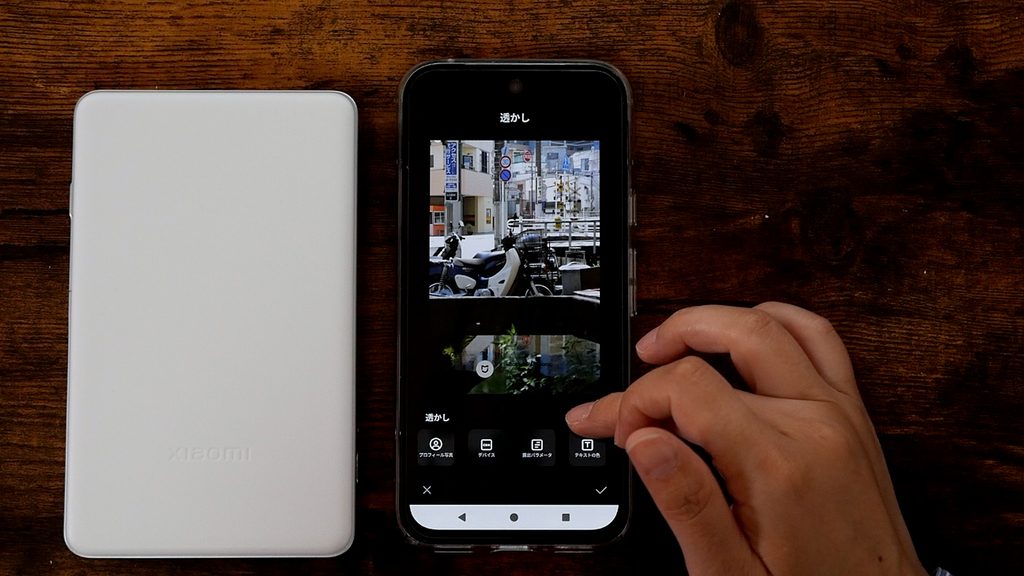
また、アプリにはARフォトやコラージュのテンプレート機能もあり、写真にスマホをかざすと動画や音声が再生されました。ただ、写真を受け取る方もアプリで閲覧しないといけないため共有先は限定的。家族や友人との思い出の共有という意味では楽しい機能だと思います。
印刷風景を見ているのも楽しい!
印刷がスタートすると用紙が出たり入ったりしながら黄色→赤色→青色と少しずつ色が重なっていき、最後にもう1段階くっきりさせる工程が入る、という流れでした。この出し入れする様子を見ているだけでも意外と面白いです。
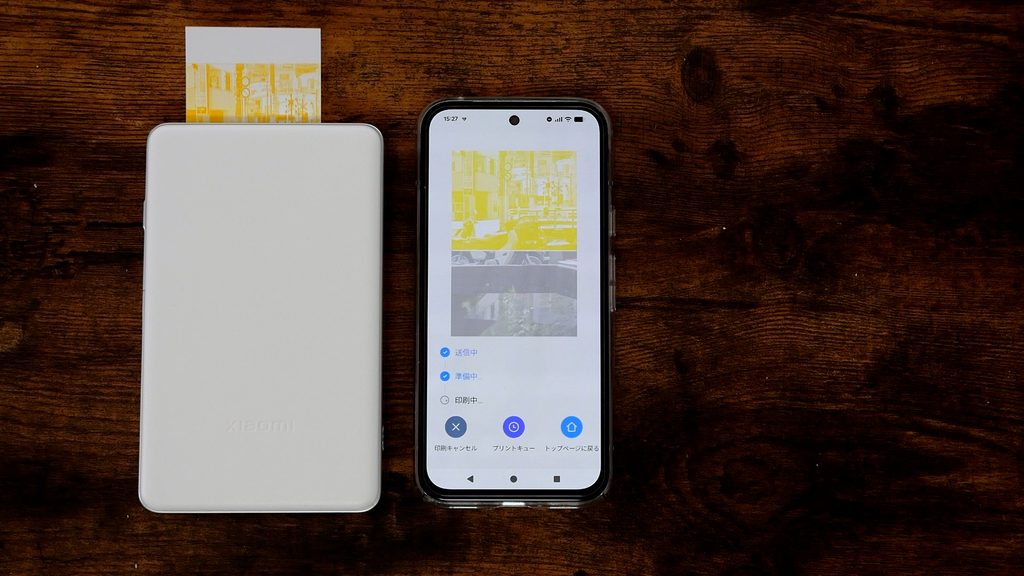
その後も何枚か印刷してみましたが、バッテリーの減りはそこまで気にならず、満充電にしておけばしばらくは使えそうな印象でした。
完成した写真を見てみると、家庭用プリンターで印刷したものよりもキレイに仕上がっていて驚きました。ただし何枚か印刷していく中で、写真の真ん中に縦線が入ってしまうことが何度かありました。これは仕様として起こり得るもののようで、写真との相性や用紙の状態、気温などが関係していそうです。
一番最初に印刷したものは縦線が入っていなかったので、印刷ごとに多少ばらつきが出そうですね。
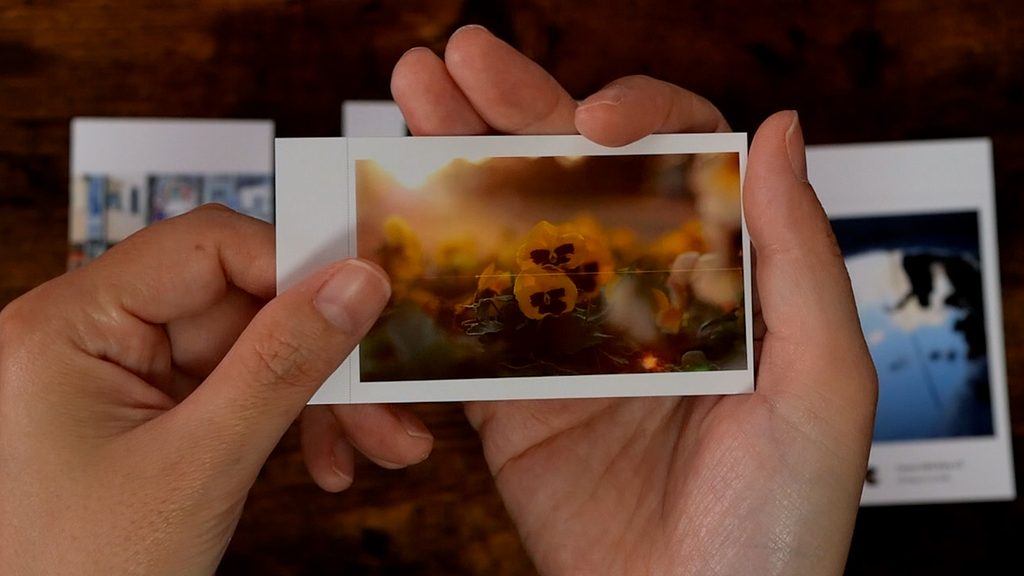
【比較】ZINK方式と昇華型熱転写方式の印刷結果
ZINK方式のプリンターで印刷した写真とXiaomiポータブルフォトプリンターProで印刷した写真を見比べています。
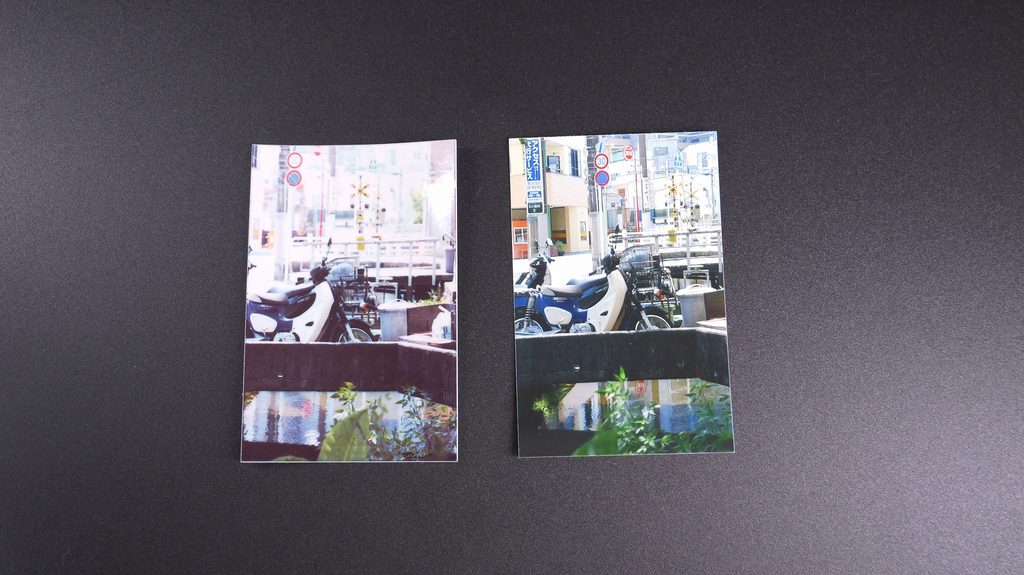
ZINK方式で印刷した写真はどこか懐かしさのある、チェキに近い仕上がりでした。悪く言えばややぼやけた印象で、色味も白っぽく、フィルターがかかったような雰囲気になります。
XiaomiポータブルフォトプリンターProの方は、黒がしっかり出て、数字の表記や線路・電線といった細かい部分までくっきり描写されていました。同じ場所で撮ったとは思えないくらい印刷の傾向がまったく違って見えます。
| 項目 | ZINK方式 | XiaomiポータブルフォトプリンターPro(昇華型) |
|---|---|---|
| 印刷方式 | インク不要 | 昇華型熱転写(専用インクカートリッジ使用) |
| 色の傾向 | 白っぽく、フィルターがかかったような発色 | 黒がしっかり出て、色のりが良い |
| 質感の印象 | チェキに近い、どこか懐かしい雰囲気 | くっきり鮮明で細部までよく見える |
| 細部の描写 | ややぼやけた印象 | 数字表記や線路・電線まで確認できるレベル |
【まとめ】ポータブルプリンターとは思えないほどキレイすぎた
ということで今回は「XiaomiポータブルフォトプリンターPro」をご紹介しました。
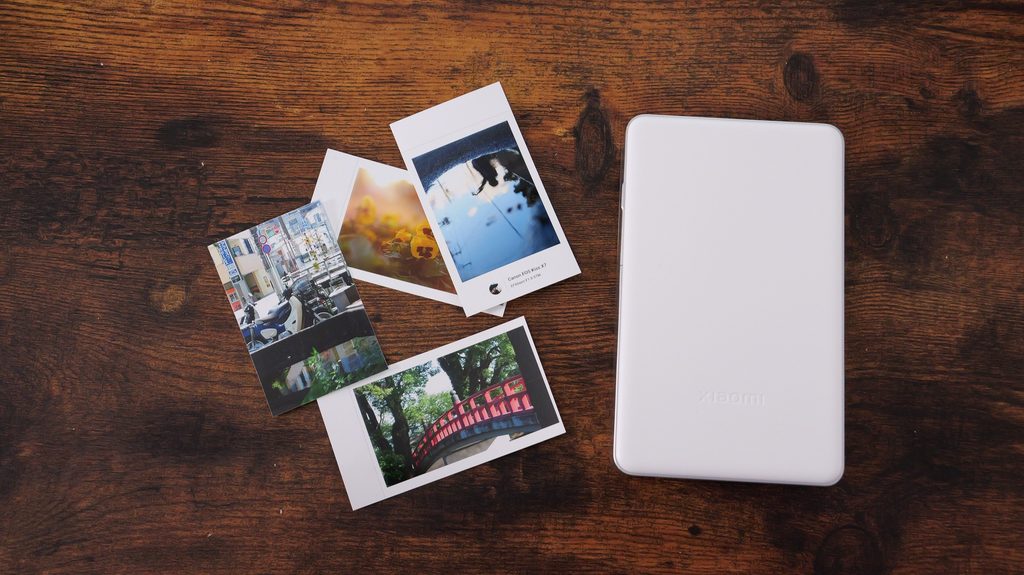
データで見たまま印刷されるクオリティに感動!スマホで撮った写真はもちろん、高解像度の一眼レフ・ミラーレスカメラの写真を印刷しても楽しめそうでした。
普段あまり写真を印刷しない私でも印刷中の動きを眺めているだけで楽しくなってしまうくらい体験として満足度の高いプリンターでした。仕上がりもZINK方式とはっきり違いが出るくらいくっきりとした写真になるので、ポータブルプリンターでも画質にこだわりたい方には試してみてほしいです。
- ポータブルプリンターでも画質にこだわりたい
- 家族や友人と思い出を共有したい
という方はぜひチェックしてみてください。